Cách Tuyển Nhân Viên Part-Time Nhanh: Đăng Việc Theo Ca Trên JobFling
Hướng dẫn chủ quán, cửa hàng và đơn vị tổ chức sự kiện tuyển nhân viên part-time, thời vụ nhanh trên JobFling: đăng tin tuyển dụng theo ca, đặt số người, duyệt ứng viên và thanh toán sau ca.
Cuối tuần quán đông khách, sự kiện cần thêm người, hay một nhân viên báo nghỉ sát giờ: lúc đó bạn cần tuyển nhân viên part-time ngay, không phải chờ vài ngày. Đăng lên nhóm Facebook thì tin trôi nhanh, người nhắn hỏi lương rồi im lặng, và bạn vẫn phải tự gọi điện chốt từng người.
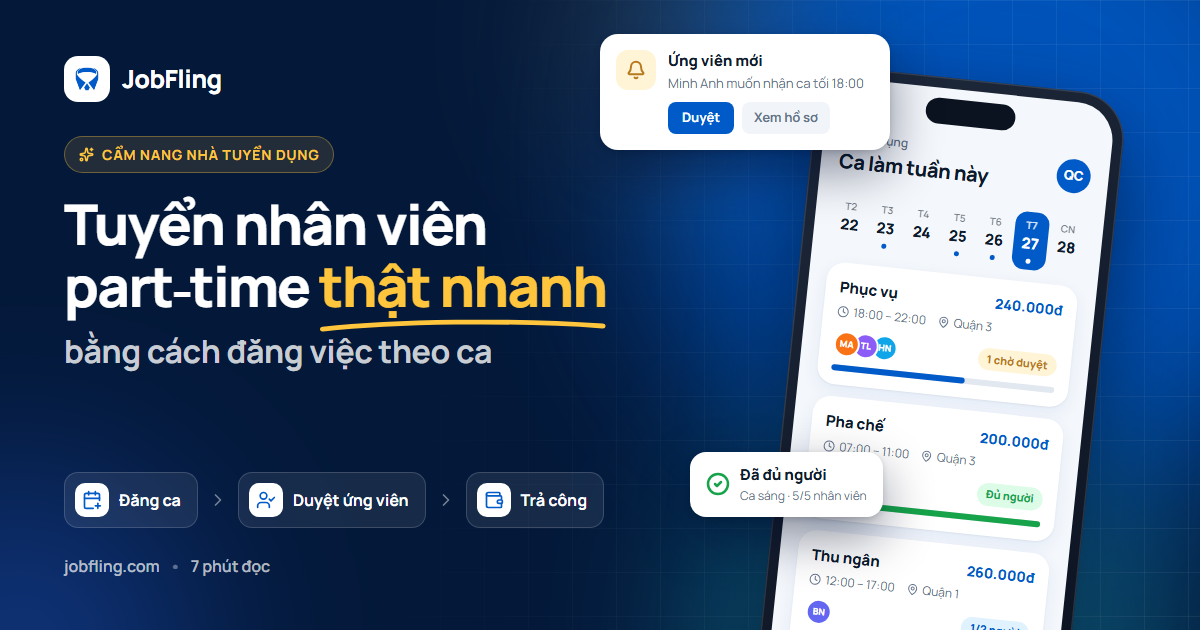
JobFling được làm cho đúng tình huống này. Bạn đăng tin tuyển dụng theo ca: ngày nào, mấy giờ, cần bao nhiêu người, trả bao nhiêu. Người làm ở gần sẽ nhận được thông báo và ứng tuyển thẳng vào ca. Bạn chỉ việc duyệt.
Bài viết này hướng dẫn từng bước cách đăng việc, thêm ca, duyệt ứng viên và thanh toán sau ca trên app JobFling.
Tóm tắt nhanh: tuyển nhân viên part-time trên JobFling trong 5 bước
- Chọn chế độ Tuyển dụng trong app JobFling.
- Tạo công việc: tên, mô tả, địa điểm, danh mục.
- Thêm ca làm việc: ngày, giờ, số người cần, tiền công mỗi người.
- Duyệt ứng viên (hoặc để ca tự nhận người, không cần duyệt).
- Đánh dấu hoàn thành sau ca và ghi nhận thanh toán.
Bước 1: Chuyển sang chế độ Tuyển dụng
Khi mở app lần đầu, JobFling hỏi "Bạn dùng JobFling để làm gì?". Chọn Tuyển dụng để màn hình chính hiển thị các công việc bạn đã đăng, ca làm và ứng viên. Lựa chọn này chỉ đổi màn hình chính, không khoá tài khoản của bạn vào một vai trò. Bạn có thể đổi lại bất cứ lúc nào trong trang cá nhân.
Chưa có app? Tải JobFling tại trang tải ứng dụng.
Bước 2: Tạo công việc và điền thông tin
Trên màn hình Tuyển dụng, bấm Tạo công việc mới. Phần Thông tin công việc gồm:
- Tiêu đề công việc: viết cụ thể, ví dụ "Phục vụ quán cà phê ca tối, Quận 3" thay vì "Tuyển nhân viên". Tiêu đề rõ giúp đúng người bấm vào.
- Mô tả công việc: việc cần làm, trang phục, yêu cầu kinh nghiệm (nếu có), chỗ gửi xe, có bao ăn hay không.
- Số điện thoại liên hệ: để người làm gọi khi cần hỏi nhanh.
- Danh mục: chọn đúng ngành để hiện trong bộ lọc của người tìm việc.
- Vị trí: chọn hoặc thêm địa điểm làm việc (Tên vị trí và Địa chỉ).
Đừng bỏ qua địa điểm. JobFling dùng địa điểm để biết ai đang ở gần và gửi thông báo cho họ. Nếu bạn đăng mà không có địa điểm, app sẽ nhắc bạn, vì người làm gần đó có thể không nhận được thông báo về ca của bạn.
Chế độ hiển thị: Công khai hay Nhân viên
Mục Chế độ hiển thị có hai lựa chọn:
- Công khai: ai tìm việc trên JobFling cũng thấy. Dùng khi bạn cần tuyển người mới.
- Nhân viên: chỉ nhân viên của bạn thấy. Phù hợp để chia ca cho đội ngũ sẵn có mà không đăng ra ngoài.
Bước 3: Cấu hình ứng tuyển
Phần Cấu hình ứng tuyển quyết định cách người làm tham gia công việc:
- Cho phép ứng tuyển: ứng viên ứng tuyển ngay trong app, bạn nhận thông báo mỗi khi có người mới.
- Yêu cầu xác nhận: bạn duyệt thủ công từng ứng viên trước khi họ thành nhân viên của công việc.
- Yêu cầu xác nhận CCCD: chỉ người đã xác minh căn cước công dân mới ứng tuyển được. Nên bật với việc liên quan đến tiền mặt, hàng hoá giá trị, hoặc làm tại nhà khách hàng.
- Yêu cầu hiển thị CCCD: ứng viên đồng ý cho bạn xem thông tin CCCD đã xác minh.
Bật càng nhiều yêu cầu thì ứng viên càng được sàng lọc kỹ, nhưng số người ứng tuyển cũng ít đi. Với ca đơn giản cần người gấp, hãy giữ yêu cầu ở mức tối thiểu.
Bước 4: Thêm ca làm việc
Đây là điểm khác biệt của JobFling so với đăng tin tuyển dụng thông thường. Thay vì một tin chung chung, bạn chia công việc thành ca làm việc cụ thể. Với mỗi ngày làm việc, bấm Thêm ca làm việc và điền:
- Thời gian bắt đầu và Thời gian kết thúc.
- Số tiền thanh toán: tiền công cho mỗi người trong ca. App hiện luôn tổng chi phí ca này (số người × tiền công) để bạn dự trù ngân sách.
- Số người làm việc: số chỗ (slot) cần lấp trong ca.
- Thời gian làm (phút) (không bắt buộc): khi người làm chỉ cần có mặt một phần của ca, ví dụ 60 phút check-in khách đầu buổi sự kiện.
Người tìm việc thấy đúng giờ, đúng lương, đúng số chỗ còn trống, nên ai ứng tuyển là đã chấp nhận điều kiện ngay từ đầu. Bạn đỡ phải trả lời lại cùng một câu hỏi cho từng người.
Tạo nhiều ca nhanh: nhân đôi và lặp lại
- Nhân đôi ca làm: sao chép một ca có sẵn rồi chỉ sửa giờ. Tiện khi một ngày có ca sáng, chiều, tối giống nhau.
- Lặp lại: đặt ca lặp theo Ngày, Tuần hoặc Tháng, chọn Khoảng lặp và cách Kết thúc (không kết thúc, sau một số lần lặp, hoặc vào một ngày cụ thể). Một lần thiết lập là đủ cho ca cố định hằng tuần.
Ca cần duyệt hay ca nhận người ngay?
Mỗi ca có tuỳ chọn Yêu cầu duyệt:
- Bật: người làm chỉ tham gia ca sau khi bạn duyệt. Dùng khi bạn cần chọn người phù hợp.
- Tắt: người làm nhận ca ngay khi còn chỗ, không cần chờ bạn. Đây là cách tuyển nhân viên thời vụ nhanh nhất cho ca gấp: bạn không phải canh điện thoại để bấm duyệt.
Sau khi tạo ca, bạn có thể mở phần chỉnh sửa ca để đặt thời điểm khoá nhận ca. Sau thời điểm đó, người làm muốn rời ca phải gửi yêu cầu cho bạn, tránh bị bỏ ca sát giờ.
Bước 5: Duyệt ứng viên và quản lý nhân viên
Khi có người ứng tuyển, bạn nhận thông báo trên điện thoại. Trong danh sách ca làm, tab Chờ duyệt gom các ca đang có người chờ bạn xử lý, bên cạnh tab Sắp tới và Đã qua.
Mở chi tiết ca để xem Nhân viên đã nhận ca và người chờ duyệt. Bạn duyệt hoặc từ chối từng người, xem hồ sơ và đánh giá của họ trước khi quyết định, và có thể đổi slot khi cần sắp xếp lại.
Ở trang chi tiết công việc, mục Quản lý có thêm:
- Biểu mẫu ứng tuyển: các câu hỏi ứng viên cần trả lời khi ứng tuyển, ví dụ "Bạn đã từng pha chế chưa?".
- Nhân viên: duyệt và quản lý những người đã làm cho công việc này.
- Trường tuỳ chỉnh: lưu thông tin riêng cho từng nhân viên như mã nhân viên, cỡ áo, số tủ đồ.
Chia sẻ công việc để tuyển nhanh hơn
Ngoài người tìm việc ở gần tự thấy tin của bạn, bạn có thể chia sẻ công việc qua liên kết: gửi vào nhóm Zalo nhân viên cũ, đăng trên fanpage, hoặc nhờ nhân viên giới thiệu bạn bè. Người nhận mở liên kết là xem được công việc và ứng tuyển thẳng trong app, không cần nhắn tin qua lại.
Sau ca làm: hoàn thành và thanh toán
Khi ca kết thúc, app nhắc bạn Đánh dấu hoàn thành để ghi nhận tiền công cho nhân viên. Mục Thanh toán cho bạn xem ai còn phải trả và ghi nhận khi đã chuyển khoản, nên cuối tuần bạn không phải dò lại sổ tay xem đã trả ai chưa.
Trả công đúng hạn cũng giúp bạn tuyển dễ hơn lần sau: người làm quay lại với chủ trả tiền đều và rõ ràng.
Mẹo tuyển nhân viên part-time nhanh hơn
- Đăng sớm: đăng ca từ vài ngày trước để có nhiều người thấy hơn. Ca đăng sát giờ vẫn tuyển được, nhưng ít người hơn.
- Ghi rõ lương theo ca: con số cụ thể thu hút hơn "lương thoả thuận".
- Tắt yêu cầu duyệt cho ca gấp: để người làm nhận ca ngay.
- Luôn chọn địa điểm: đó là cách JobFling tìm người ở gần cho bạn.
- Viết mô tả ngắn nhưng đủ: việc làm gì, mặc gì, đến đâu, gặp ai.
- Giữ người làm tốt: người đã làm tốt cho bạn có thể quay lại nhận ca tiếp theo, đỡ phải tuyển lại từ đầu.
Câu hỏi thường gặp
Tôi có cần là doanh nghiệp để đăng việc trên JobFling không?
Không. Chủ quán nhỏ, cửa hàng gia đình, người tổ chức sự kiện hay cá nhân cần người phụ việc đều có thể đăng việc trên JobFling.
Bao lâu thì có người ứng tuyển?
Tuỳ khu vực, loại việc và mức lương. Ca có địa điểm rõ, lương cụ thể và không yêu cầu duyệt thường được nhận nhanh nhất, vì người làm ở gần được báo ngay và nhận ca được luôn.
Tôi có thể chỉ chia ca cho nhân viên của mình không?
Có. Đặt Chế độ hiển thị là Nhân viên. Công việc sẽ không hiện với người ngoài, chỉ nhân viên của bạn thấy và nhận ca.
Làm sao tránh người nhận ca rồi bỏ?
Bật Yêu cầu duyệt để tự chọn người, xem đánh giá của ứng viên trước khi duyệt, bật Yêu cầu xác nhận CCCD với việc quan trọng, và đặt thời điểm khoá nhận ca để người làm không tự rời ca sát giờ.
Bắt đầu tuyển nhân viên part-time ngay hôm nay
Với JobFling, đăng tin tuyển dụng là đăng đúng ca bạn cần, đúng số người, đúng mức lương. Người làm ở gần được báo ngay, bạn duyệt trong vài chạm, và thanh toán được ghi lại rõ ràng sau mỗi ca.
Tải app JobFling và đăng ca làm đầu tiên của bạn. Nếu bạn là người tìm việc, xem thêm hướng dẫn tìm việc làm thêm trên JobFling.