Quản Lý Lịch Làm Việc Nhân Viên Thời Vụ: Ca Lặp Lại, Slot Và Xác Nhận Lại Ca
Cách xếp lịch làm việc và quản lý ca làm nhân viên part-time, thời vụ trên JobFling: tạo ca lặp lại hằng tuần, chia slot trong ca, sửa ca mà không mất người, duyệt đổi ca và theo dõi mọi việc ở tab Hoạt động.
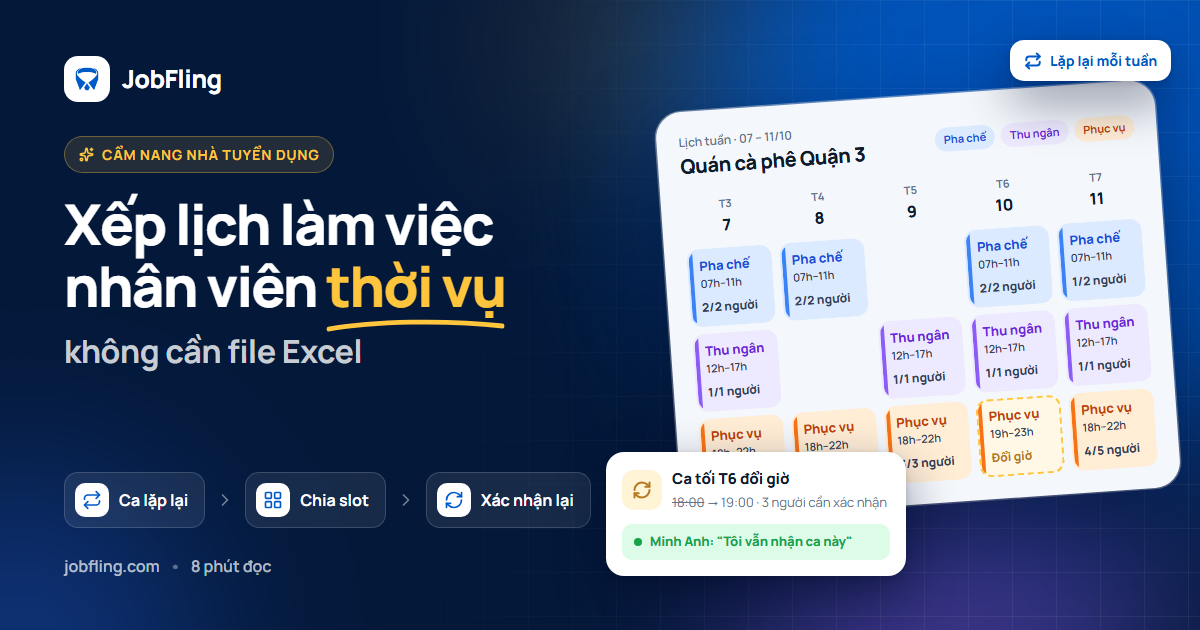
Tuyển được người mới là một nửa công việc. Nửa còn lại là xếp lịch làm việc mỗi tuần: ai làm ca sáng, ai đứng quầy, ai vừa báo bận, ca thứ Bảy đã đủ người chưa. Với quán cà phê, cửa hàng, kho hàng hay đội sự kiện, việc này thường nằm trong một file Excel và vài chục tin nhắn Zalo, và chỉ cần đổi giờ một ca là phải nhắn lại từng người.
JobFling gom việc quản lý ca làm vào một chỗ: ca lặp lại tự tạo theo tuần, slot để chia vị trí trong ca, nhân viên được báo và xác nhận lại khi ca thay đổi, và một tab Hoạt động cho biết hôm nay bạn cần xử lý gì.
Bài viết này dành cho chủ quán, quản lý cửa hàng và người điều phối nhân sự thời vụ. Nếu bạn chưa đăng việc lần nào, hãy đọc trước cách tuyển nhân viên part-time nhanh trên JobFling.
Tóm tắt nhanh: xếp lịch làm việc trên JobFling
- Tạo ca lặp lại cho lịch cố định hằng tuần, chỉ thiết lập một lần.
- Chia slot trong ca để biết ai đứng vị trí nào.
- Sửa ca đúng phạm vi: chỉ ca này, ca này và các ca sau, hoặc cả chuỗi.
- Để nhân viên xác nhận lại khi bạn đổi giờ hoặc tiền công.
- Theo dõi tab Hoạt động để duyệt người, hoàn thành ca và thanh toán.
Ca lặp lại: thiết lập lịch cố định một lần
Phần lớn lịch làm việc thời vụ lặp lại: ca tối thứ Sáu, ca sáng cuối tuần, ca kiểm kho đầu tháng. Thay vì tạo lại từng ca mỗi tuần, khi thêm ca bạn bật mục Lặp lại và chọn:
- Lặp lại theo Ngày, Tuần hoặc Tháng.
- Khoảng: mỗi 1 tuần, mỗi 2 tuần, và tiếp tục như vậy.
- Các ngày trong tuần (với lặp theo tuần): ví dụ chọn T2, T4, T6 cho ca cố định ba buổi mỗi tuần.
- Kết thúc: Không kết thúc, sau một số lần lặp, hoặc kết thúc vào ngày cụ thể, ví dụ hết mùa cao điểm.
JobFling tạo sẵn các ca trong vài tuần tới và tự nối dài chuỗi theo thời gian, nên lịch "không kết thúc" vẫn luôn có ca mới để nhân viên nhận. Mỗi ca trong chuỗi mang đủ thông tin của ca mẫu: giờ làm, tiền công, số người cần và các slot.
Mẹo: nếu mỗi ngày có nhiều ca giống nhau (sáng, chiều, tối), hãy tạo một ca, dùng Nhân đôi ca làm rồi sửa giờ, sau đó đặt lặp lại cho từng ca.
Slot: chia vị trí trong một ca
Một ca 5 người thường không phải 5 người làm cùng một việc. Quán cà phê cần người pha chế, người phục vụ, người thu ngân. Sự kiện cần người check-in, người hướng dẫn, người hậu cần. Slot là cách JobFling chia những vị trí đó trong một ca.
Trong phần chỉnh sửa ca, mở Quản lý slot / suất để:
- Đặt tên slot, ví dụ "Pha chế", "Thu ngân", "Check-in cổng A".
- Nhập số lượng (SL) cho từng slot, ví dụ 2 pha chế, 1 thu ngân.
Khi đã có người nhận ca, ở trang chi tiết ca bạn chọn một hoặc nhiều nhân viên rồi bấm Đổi slot để phân công. Người chưa được xếp sẽ hiện là Chưa phân công. Nhìn danh sách là biết ngay vị trí nào còn trống, không cần mở file Excel.
Sửa một ca lặp lại: chọn đúng phạm vi
Lịch thay đổi là chuyện thường: tuần lễ đổi giờ, tháng cao điểm tăng người, một ngày nghỉ lễ cần huỷ ca. Khi bạn sửa hoặc xoá một ca thuộc chuỗi lặp lại, JobFling hỏi phạm vi áp dụng:
- Chỉ ca này: các ca khác giữ nguyên. Dùng cho thay đổi một lần, như ngày lễ.
- Ca này và các ca sau: áp dụng từ ca này trở đi. Dùng khi lịch thay đổi hẳn từ một tuần nào đó.
- Tất cả các ca: áp dụng cho mọi ca chưa bắt đầu trong chuỗi.
Các ca đã diễn ra không bị ảnh hưởng, nên lịch sử làm việc và tiền công đã ghi nhận vẫn đúng. Khi xoá với phạm vi Ca này và các ca sau hoặc Tất cả các ca, chuỗi lặp lại cũng dừng hẳn và không tạo thêm ca mới.
Khi ca thay đổi, nhân viên được hỏi lại
Đây là phần nhiều chủ quán hay bỏ qua khi xếp lịch bằng tin nhắn: bạn đổi giờ ca, nhưng một nhân viên không đọc tin, và đến sai giờ. Hoặc bạn giảm tiền công, và nhân viên chỉ biết khi nhận lương.
JobFling xử lý việc này rõ ràng. Khi bạn đổi giờ làm, tiền công hoặc thời lượng của một ca đã có người, app cảnh báo trước khi lưu: "Nhân sự sẽ phải xác nhận lại". Nếu bạn vẫn lưu:
- Mọi người trong ca, kể cả người đang chờ duyệt, chuyển sang trạng thái Cần xác nhận lại.
- Họ nhận thông báo và thấy nút "Tôi vẫn nhận ca này" để đồng ý với giờ và tiền công mới. Đồng ý xong họ giữ nguyên chỗ trong ca.
- Người không còn phù hợp có thể rời ca mà không bị tính là bỏ ca, kể cả khi đã quá hạn khoá ca, vì ca bây giờ khác với ca họ đã nhận.
Bạn theo dõi ai chưa trả lời trong danh sách Chờ xác nhận lại của ca. Danh sách này cũng ghi trạng thái trước đó của từng người (đã được duyệt hay đã xác nhận).
Những thay đổi sau thì không cần xác nhận lại: tên ca làm, số người cần tuyển, vị trí trong ca (slot), yêu cầu duyệt trước khi nhận và hạn khoá ca.
Mẹo: nếu phải đổi giờ sát ngày, hãy nhắn trước cho nhân viên trong ca để họ không bất ngờ, rồi mới lưu thay đổi.
Khoá nhận ca, xin nghỉ và đổi ca
Ca làm thời vụ hay gặp cảnh nhận ca rồi bỏ sát giờ. Trong phần chỉnh sửa ca, bạn đặt thời điểm Khóa nhận ca:
- Trước thời điểm khoá, nhân viên có thể tự rời ca, không cần bạn duyệt.
- Sau thời điểm khoá, họ phải gửi yêu cầu để rời ca.
Các yêu cầu này hiện trong mục Yêu cầu ở trang chi tiết ca, gồm yêu cầu nghỉ phép (xin rời ca) và yêu cầu đổi ca (đổi với một nhân viên khác). Bạn xem chi tiết rồi Phê duyệt hoặc Từ chối. Nhờ vậy bạn biết trước ai vắng, thay vì phát hiện lúc ca đã bắt đầu.
Tab Hoạt động: việc cần làm hôm nay
Ở chế độ Tuyển dụng, tab Hoạt động trên thanh điều hướng gom mọi việc đang chờ bạn. Khi có việc mới, tab hiện một chấm báo. Bên trong có bốn mục:
- Ca làm: người đang chờ duyệt vào từng ca. Bạn duyệt hoặc từ chối từng người, hoặc Duyệt tất cả một lần.
- Công việc: người xin tham gia công việc của bạn. Duyệt ở đây là thêm họ vào công việc luôn.
- Cần hoàn thành: các ca đã kết thúc nhưng chưa đánh dấu hoàn thành. Bấm Hoàn thành tất cả, hoặc bật Tự động hoàn thành ca để app tự đánh dấu các ca đã kết thúc (kiểm tra mỗi giờ).
- Chờ thanh toán: nhân viên của các ca đã hoàn thành mà chưa được trả tiền, kèm tổng số tiền cần thanh toán cho từng người.
Mở tab này mỗi sáng là đủ để biết hôm nay cần duyệt ai, chốt ca nào và trả tiền cho ai.
Mẹo xếp lịch làm việc cho từng loại hình
- Quán cà phê, nhà hàng: tạo ca lặp lại theo tuần cho ca cố định, chia slot Pha chế / Phục vụ / Thu ngân, đặt khoá nhận ca trước ca khoảng 24 giờ.
- Cửa hàng bán lẻ: dùng ca lặp lại có ngày kết thúc cho mùa cao điểm (Tết, khai giảng) để lịch tự dừng khi hết mùa.
- Sự kiện: một ca có nhiều slot (Check-in, Hướng dẫn, Hậu cần), dùng thời gian làm (phút) cho vị trí chỉ cần có mặt một phần ca.
- Kho hàng: ca sáng và ca đêm lặp hằng ngày, bật yêu cầu duyệt để giữ đội quen việc.
Câu hỏi thường gặp
Ca lặp lại "Không kết thúc" có tạo ca mãi mãi không?
Có, cho đến khi bạn dừng chuỗi. JobFling chỉ tạo sẵn ca cho vài tuần tới rồi tự nối thêm theo thời gian, nên danh sách ca không bị tràn. Muốn dừng, bạn xoá một ca trong chuỗi và chọn Ca này và các ca sau (hoặc Tất cả các ca): các ca từ đó trở đi bị huỷ và chuỗi không tạo thêm ca mới. Nếu lịch chỉ kéo dài một mùa, chọn Kết thúc vào ngày ngay từ đầu để chuỗi tự dừng đúng hạn.
Tôi đổi số người cần tuyển thì nhân viên có phải xác nhận lại không?
Không. Chỉ đổi giờ làm, tiền công hoặc thời lượng mới cần xác nhận lại. Tên ca, số người, slot, yêu cầu duyệt và hạn khoá ca đều sửa được mà không làm phiền nhân viên.
Nhân viên không bấm xác nhận lại thì sao?
Họ vẫn ở trạng thái Cần xác nhận lại trong danh sách Chờ xác nhận lại của ca. Bạn thấy rõ ai chưa trả lời để nhắn hỏi hoặc tìm người thay.
JobFling có thay được file Excel xếp lịch không?
Với lịch ca của nhân viên thời vụ và part-time thì có: lịch, người nhận ca, vị trí trong ca, yêu cầu xin nghỉ và thanh toán đều nằm trong một app, và nhân viên tự thấy lịch của họ trên điện thoại.
Bắt đầu xếp lịch làm việc trên JobFling
Một lịch làm việc tốt là lịch mà mọi người đều biết mình làm ca nào, vị trí nào, và được báo ngay khi có thay đổi. JobFling lo phần nhắc nhở và xác nhận, để bạn tập trung vào việc vận hành.
Tải app JobFling, tạo ca lặp lại đầu tiên và xem tab Hoạt động làm việc thay bạn.